Ať vás ani nenapadne zmáčknout tohle tlačítko na televizi. Většina lidí netuší, co tím spustí za pohromu
 Sledovat v Google Zprávách
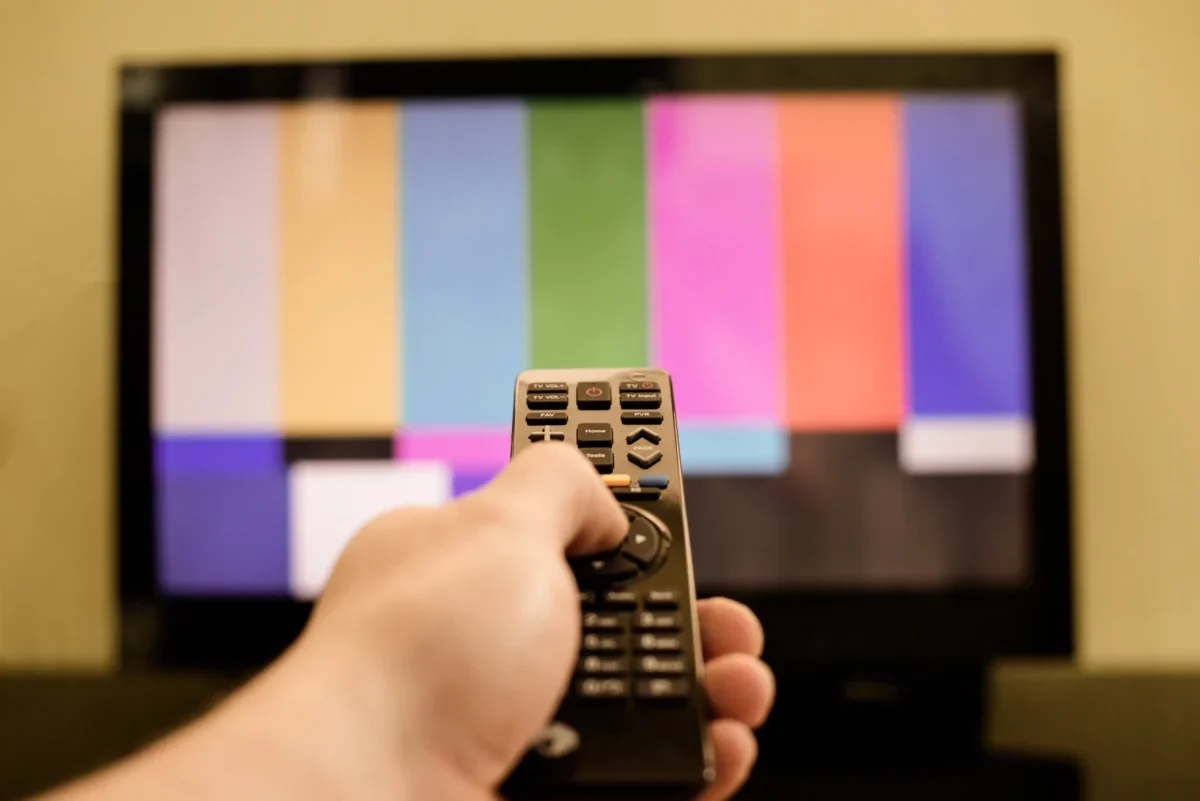
Televize zamrzla, dálkový ovladač nereaguje a vy už máte chuť s tím vším hodit o zeď. Jenže pozor, než sáhnete po tom „záchranném“ tlačítku v nastavení. Jedno neopatrné kliknutí a můžete přijít o vše, co jste si na televizi pečlivě nastavovali celé měsíce.
Netflix profily budou pryč, přihlášení k aplikacím smazané, oblíbené kanály ztracené. Většina lidí netuší, jaký rozdíl je mezi obyčejným restartem a továrním resetem a právě to je problém.
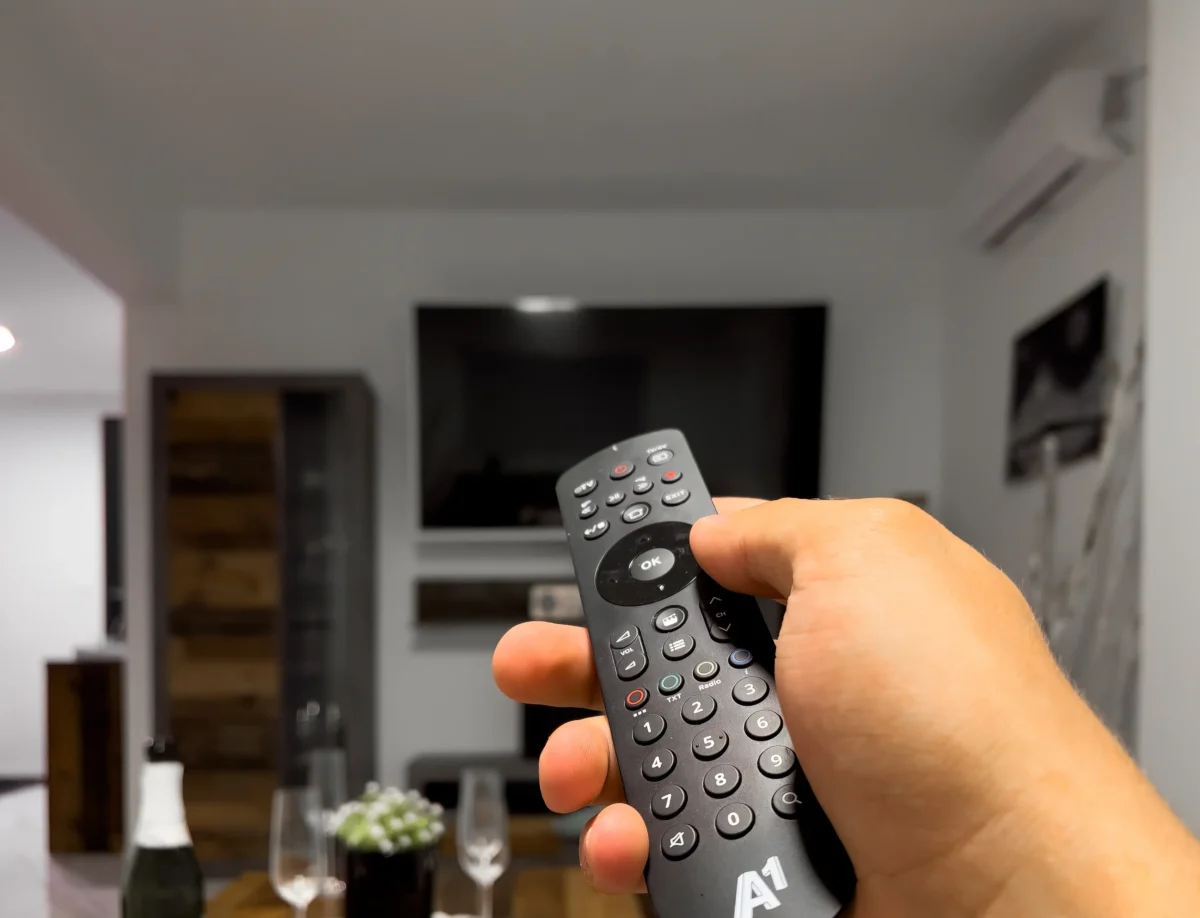
Televize odmítá spolupracovat
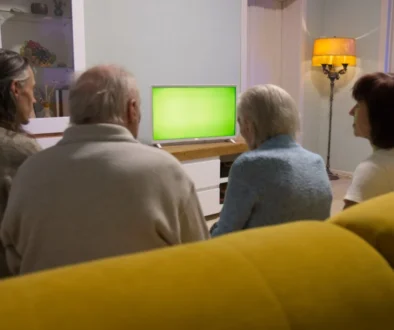
Sedíte na gauči, brousíte si zuby na večerní film nebo nový díl oblíbeného seriálu. Zmáčknete tlačítko na ovladači, jenže se nic neděje, obraz zamrznul, menu se neobjevuje a dálkový ovladač je k ničemu. První myšlenka obvykle je zamířit do nastavení a najít nějaké tlačítko pro reset.
Moderní televize však nabízejí hned několik různých typů resetování. A pokud kliknete na to špatné, budete toho asi dost litovat. Já osobně jsem na tohle naletěla před pár lety. Obraz se zasekl uprostřed seriálu, nevěděla jsem si rady, tak jsem šla do menu a zmáčkla první reset, který mi přišel pod ruku.
Za pět minut jsem zírala na uvítací obrazovku s vědomím, že jsem právě smazala úplně všechno, co jsem si tak pracně nastavovala.
Dva typy resetování s naprosto odlišnými následky
Obyčejný restart a tovární reset jsou dvě odlišné záležitosti. A znát ten rozdíl vám může ušetřit hodiny práce a spoustu nervů. Běžný restart funguje jako vypnutí a zapnutí počítače. Televize se jednoduše restartuje, vymaže se dočasná paměť, obnoví se připojení k síti. Tudíž všechna vaše nastavení, přihlášení, aplikace a profily zůstávají přesně tam, kde byly. Nic se vám neztratí.
Tovární reset je ale úplně jiná liga. Tohle je tvrdý zásah, který vymaže úplně všechno a vrátí televizi do stavu, ve kterém byla, když jste ji vytáhli z krabice. Všechny aplikace jsou pryč, přihlášení k streamovacím službám také, stejně tak nastavení Wi-Fi nebo oblíbené programy.
Kdy sáhnout po běžném restartu
Běžný restart je vaše první volba prakticky vždycky. Funguje spolehlivě a neriskujete přitom ztrátu čehokoliv. Pokud se televize zasekává, menu se načítá pomalu, aplikace otevírají s prodlevou nebo ovladač reaguje se zpožděním, restart tyto problémy většinou vyřeší.
U spousty televizí to jde snadno. Tlačítkem Home se dostanete do hlavního menu. Pak kliknete na Settings, vyberete System a najdete System restart. Někdy cesta vede přes Power, kde teprve objevíte System restart nebo Restart device. To poté potvrdíte a počkáte. Celá záležitost zabere minutu nebo dvě. Objeví se logo, televize naběhne a můžete pokračovat tam, kde jste přestali.
V některých případech je dokonce k dispozici i chytrá klávesová zkratka. Pětkrát zmáčknete Home, jednou šipku nahoru, dvakrát zpětné přetáčení a dvakrát rychlé přetáčení vpřed. Televize se pak sama restartuje.
Když ani restart nefunguje
Občas se stane, že televize zamrzne natolik, že se ani do menu nedostanete. V takové situaci zkuste nejstarší trik, vytáhněte zástrčku ze zásuvky. Skvělé na tom je, že ani takhle nepřijdete o žádná data, aplikace nebo nastavení.
Tovární reset je jako velké červené tlačítko s nápisem „nesahat“, na které ale lidi sahají až moc často. Zmáčknete ho a televize vám smaže úplně všechno. Kdy je dobré ho použít? Když prodáváte nebo darujete televizi někomu jinému a potřebujete z ní odstranit všechna osobní data. Nebo když má televize tak závažné problémy, že ani restart nepomohl a nechcete volat servis.
Ale jakmile potvrdíte tovární reset, není návratu. Po nějaké době se objeví uvítací obrazovka jako při prvním zapnutí. Musíte se znovu připojit na Wi-Fi, přihlásit se k účtům, nainstalovat aplikace a pak se k nim všem znovu přihlásit. Celý proces může zabrat hodinu, někdy i mnohem déle.
Zdroje: helpguide.sony.net, zdnet.com, en.wikipedia.org